
没人告诉我这些 iPhone 手势,现在我每天都在用
你还在像 2010 年那样,在 iPhone 或 iPad 上费力选中文本吗?我真希望能早点知道苹果隐藏的手势功能,它们能让你更精准地选中一段文字或移动光标。
别像我一样后知后觉,赶紧记住这些实用手势,帮助你更高效地浏览文本、移动光标、改变电源键的行为等等。
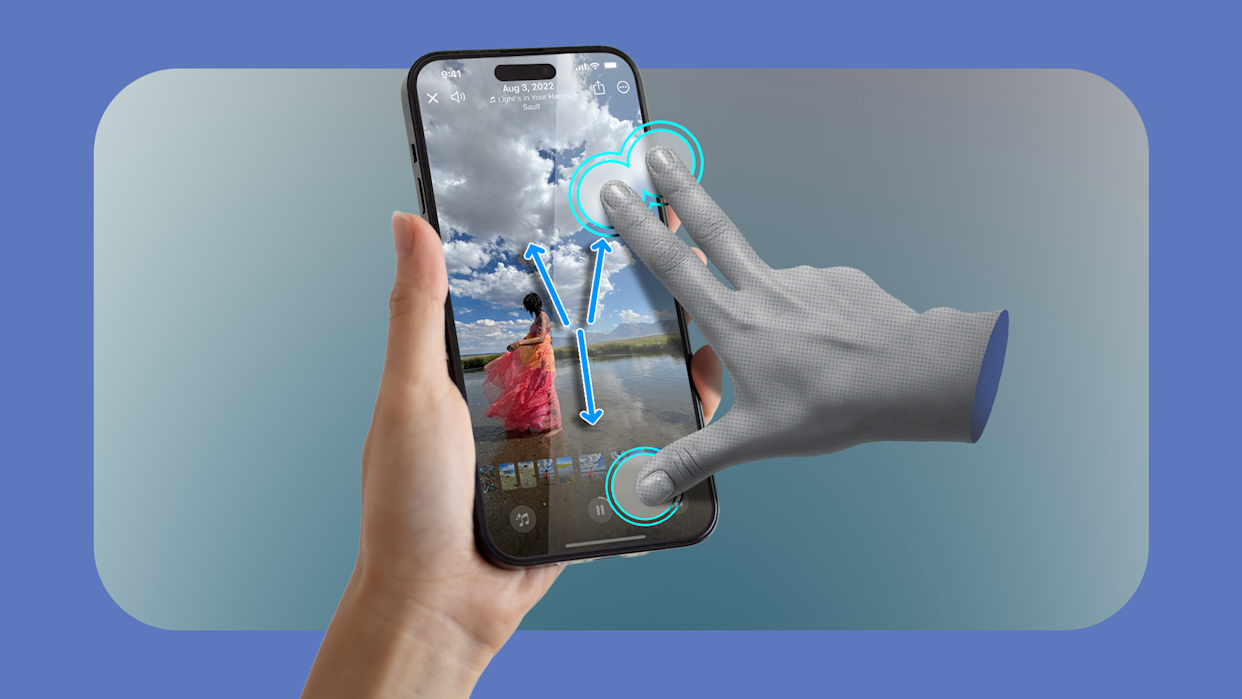
两指拖动快速进入编辑模式
早知道有这个功能就好了。无论你怎样使用 iPhone,复制、粘贴和分享内容都是使用手机的重要组成部分。
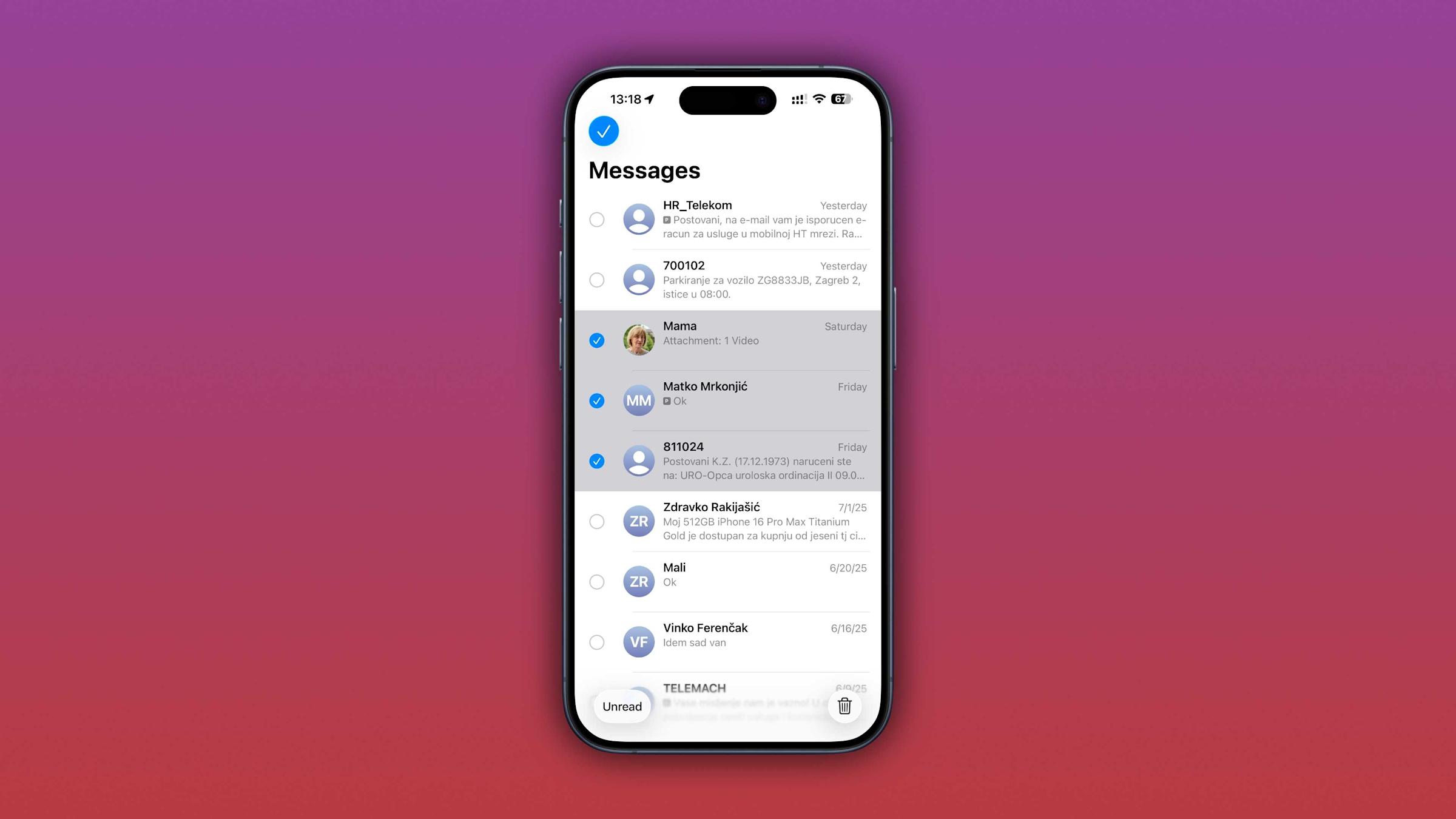
你不需要每次都点击“编辑”来选择多个项目,只要两根手指同时按在屏幕上并向下滑动,就能直接进入编辑模式,快速选中多个项目。选中后,你可以像往常一样点击分享菜单中的“移动”或“删除”等操作。
在 Mail(邮件)应用中,不需要进入编辑模式也能使用这个手势。换句话说,两指拖动即可激活编辑模式,而一旦激活,你可以抬起第二根手指,只用一根手指继续拖动。在 Notes(备忘录)中也是如此。而像 Contacts(通讯录)这类原本就没有专门选择模式的应用,这种手势则是目前唯一能选中多个项目的办法。
支持该手势的 Apple 原生应用包括:信息(Messages)、邮件(Mail)、备忘录(Notes)、通讯录(Contacts)、语音备忘录(Voice Memos)、电话 app 中的语音留言等。这些应用都支持以列表形式展示内容和多选操作。
不过像照片(Photos)这类使用网格视图的 app 不支持该手势。在 Messages 聊天中选择多个附件也不行。
遗憾的是,这个手势目前不适用于第三方应用,比如 Gmail、WhatsApp 等。而且在不支持多选的 Apple 应用中使用该手势,可能会出现意料之外的行为,甚至可能误删内容。
但只要能节省日常操作中的几秒钟,这类快捷方式就值得尝试。毕竟节省的每一秒,都是减少屏幕时间的一部分,这对你的身心健康是好事。两指拖动手势简单好记,习惯之后会极大提升效率。
有时我在 Mac 上通过 iPhone 镜像功能操作手机,用 Shift+点击快速选择连续项目,或 Command+点击选择非连续项目,反而更方便。
虚拟触控板让文本编辑更高效
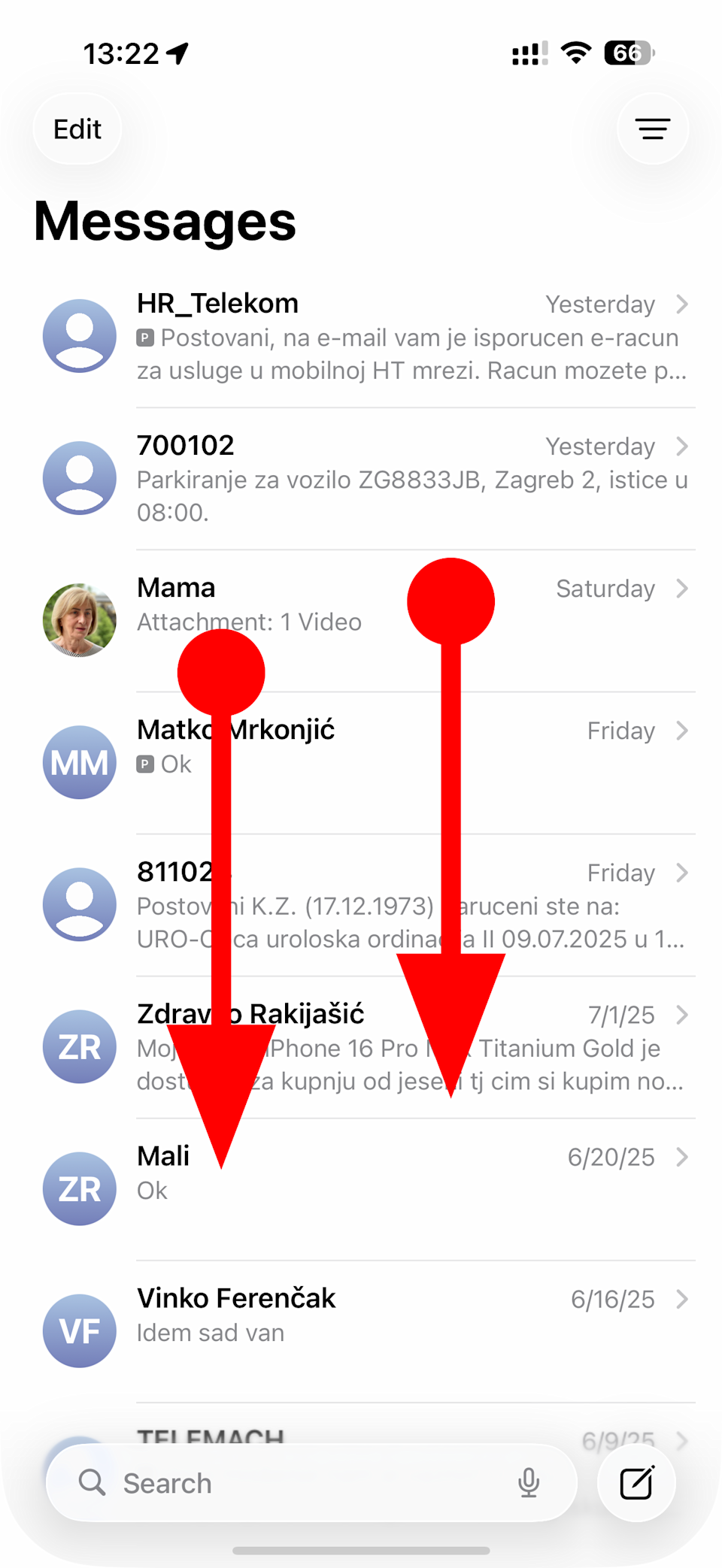
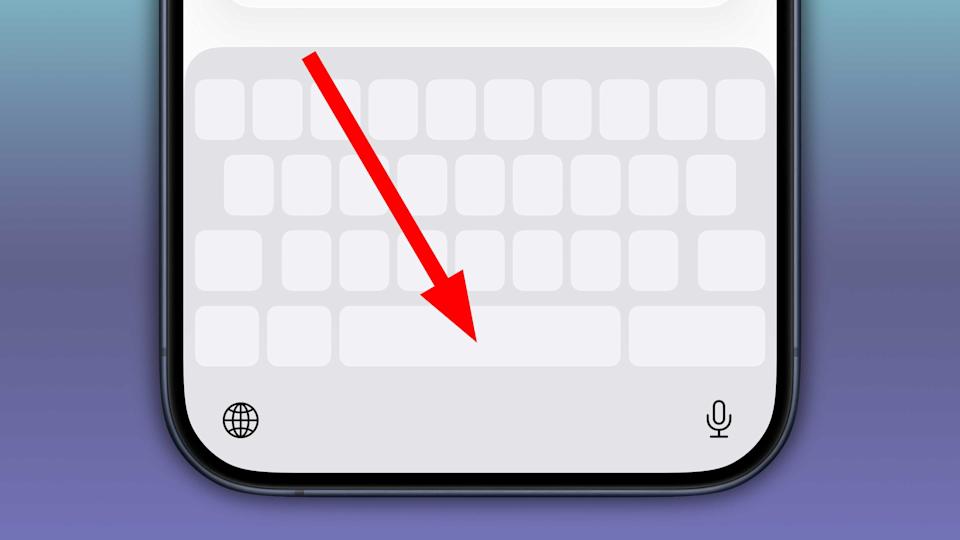
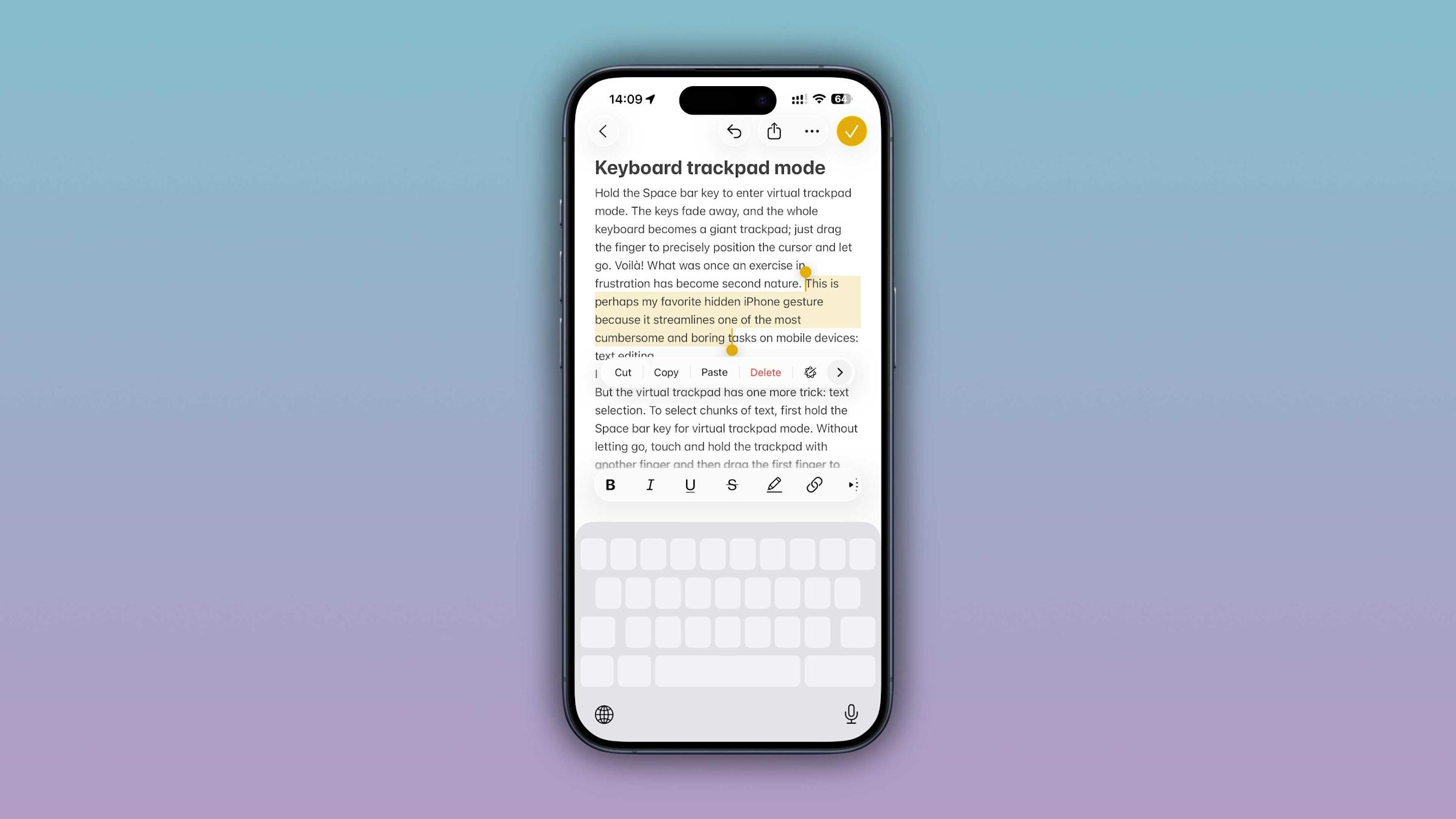
iPhone 和 iPad 隐藏了一个虚拟触控板,用它编辑文本既省时又省力。长按空格键进入虚拟触控板模式,键盘会变成一块大触控板,拖动手指即可精准移动光标,然后松手即可完成定位。
但这个功能还有进阶用法:选中文本。只需先按住空格键进入虚拟触控板模式,在不松手的情况下,再用另一根手指点击触控板,然后拖动第一根手指,即可快速选择一整段文本。
在 iPad 上虚拟触控板更强大。两指点击一次选中一个单词,两次选中一个句子,三次选中整段文字。
这些强大的文本编辑手势是 Apple 最鲜为人知的秘密之一。虽然需要一些时间适应,但一旦习惯了,你再也回不去原来的编辑方式。
我从来都不喜欢系统内建的放大镜(loupe)来定位光标,它总是不够准确。但虚拟触控板功能却令人惊喜,可以说是 iPhone 上最酷的隐藏手势之一。它能大大加快编辑效率,但仍有很多人根本不知道它的存在。我们必须帮它正名。
三指手势实现剪切、复制和粘贴
选中文本后通常会弹出一个浮动菜单提供剪切、复制、粘贴选项。但你知道这些操作也有手势快捷方式吗?
-
三指捏合一下:复制
-
三指快速捏合两次:剪切
-
三指张开(展开):粘贴
我经常搭配“通用剪贴板”功能使用这些手势,在多个 Apple 设备之间快速粘贴图片和文字,比如从 iPhone 复制内容直接粘贴到 Pages 或信息 app 中。
通用剪贴板是 Apple Continuity(连续互通)功能的一部分。使用前,确保所有设备都开启 Wi-Fi 和蓝牙,登录同一个 Apple ID,并连接同一个 Wi-Fi 网络。
复制或剪切的内容可以在约 60 秒内粘贴。而普通剪贴板会在你复制新内容或重启设备时被覆盖。
此外,还需要打开“接力(Handoff)”功能:
-
iPhone/iPad:设置 > 通用 > 隔空投送与接力 > 打开“接力”开关
-
Mac:系统设置 > 通用 > 隔空投送与接力 > 勾选“允许此 Mac 与 iCloud 设备接力”
三击电源键调用辅助功能快捷菜单
Apple 一直被称赞为移动设备辅助功能的领导者,iPhone 上的很多辅助功能即便是普通用户也会天天用,比如全屏放大、放大镜、音乐触觉、车辆运动提示等。
你可以通过一个小技巧——三击电源键,快速打开你最常用的辅助功能。
只需前往设置 > 辅助功能 > 辅助功能快捷方式,选择你常用的功能即可。设置后,按三下电源键即可快速启用或关闭它们。
我个人最喜欢的就是上面提到的三指剪切/复制/粘贴手势。当 AirDrop 或 iCloud 照片传输出现问题时,它是一个很好的替代方案。两指拖动快速选择也超级实用,只是可惜它不能在所有应用中使用。
总结:别忽略这些隐藏手势
很多 iPhone 用户对这些隐藏手势一无所知,因为 Apple 从未提供任何视觉提示,比如你完全看不出键盘可以变成虚拟触控板,或者可以用捏合手势来复制粘贴。
但如果你愿意花点时间学习并记住这些手势,它们会显著提升你的效率。你将能够更精准地移动光标,更快地选中文本,也能无需弹出菜单就完成剪切、复制和粘贴。

特别声明:本文版权归文章作者所有,仅代表作者观点,不代表爱思助手观点和立场。本文为第三方用户上传,仅用于学习和交流,不用于商业用途,如文中的内容、图片、音频、视频等存在第三方的知识产权,请及时联系我们删除。

相关文章
-
爱思助手连接手机后要信任此设备什么意思?
当爱思助手连接手机后提示“信任此设备”,意味着你需要在手机上确认信任连接的电脑。
-
爱思助手如何屏蔽ios更新弹窗?
要屏蔽iOS更新的弹窗,可以通过设置网络限制来阻止系统下载更新。在“设置”里进入“通用”,选择“软件更新”,然后关闭“自动更新”。
-
四款 iPhone 17 Pro 颜色泄露,包括“动作按钮橙”
这四种新配色可能会让 iPhone 17 Pro 系列变得非常与众不同。iPhone 17 Pro 的颜色选项可能是我们见过的最有趣的一次。
-
爱思助手只能苹果手机用吗?
爱思助手是一款主要针对苹果设备的软件,它支持iPhone、iPad和iPod Touch等iOS设备。