
如何通过删除不需要的数据来释放 iPhone 存储空间
轻松腾出空间,无需痛苦抉择要删掉哪些内容
如果你已经使用 iPhone 有一段时间了,你可能对这种情形很熟悉:正准备拍照、下载应用或更新系统,突然跳出提示“iPhone 储存空间几乎已满”。也许你曾试图快速清理手机空间,却又不想“全盘清除”。
别担心,其实有很多办法可以在不重置手机的情况下释放存储空间。从卸载应用到使用云服务,以下是一些有效的技巧,帮你更聪明地管理 iPhone 的储存空间。
如何查看哪些内容占用了最多储存空间
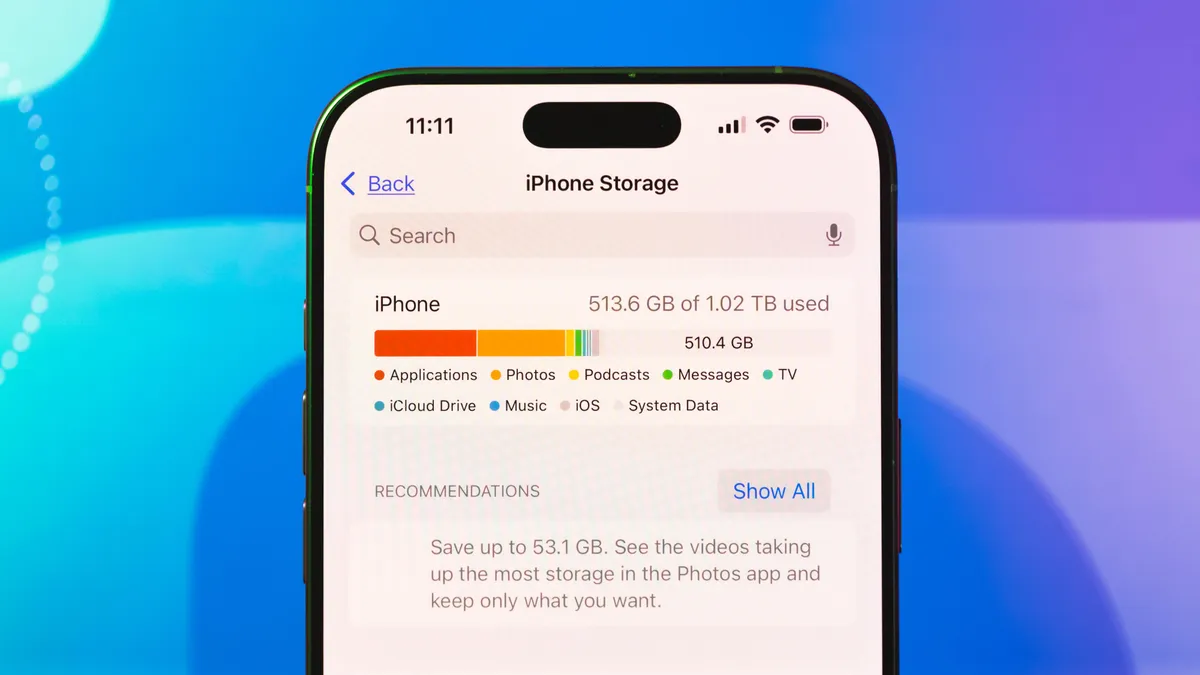
在“动手清理”之前,先了解手机中究竟哪些东西占用了大量空间。
前往 设置 > 通用 > iPhone 储存空间,你会看到一个彩色条形图,显示手机中不同类型文件和媒体的占比。这个页面是一个很好的起点,可以帮你判断该先清理哪些内容。
此外,苹果还会在此页面提供释放空间的建议,例如“查看已下载的媒体”或“移除播客应用中的自动下载”。
删除或卸载不常用的应用
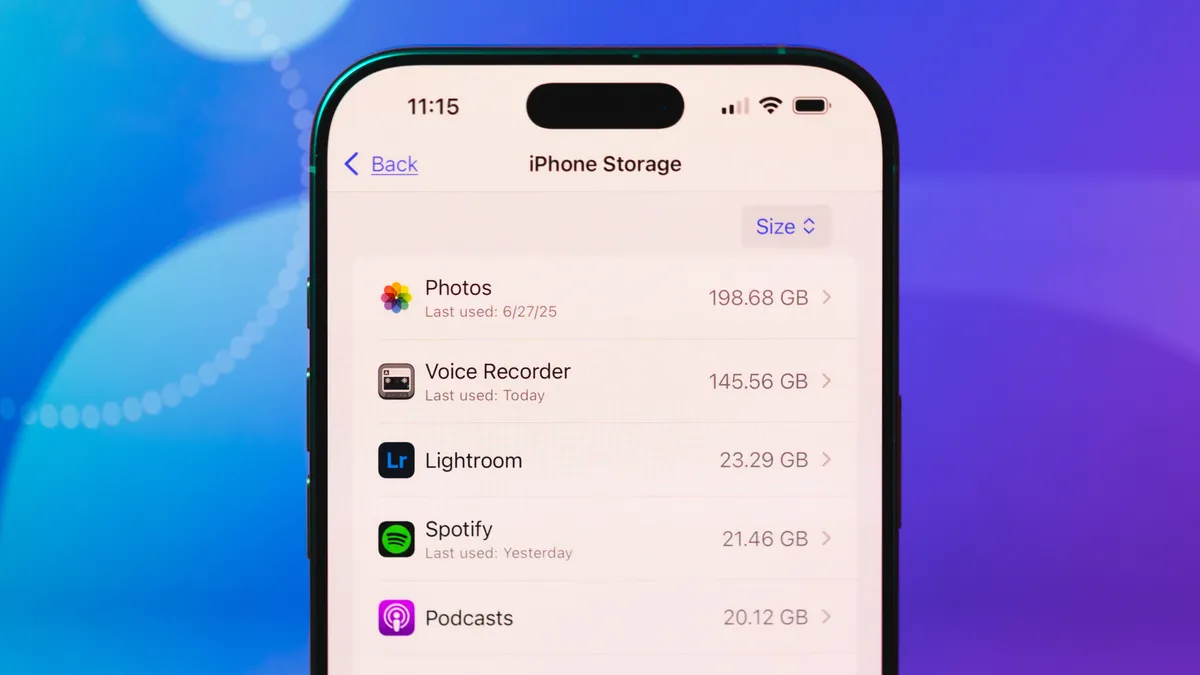
在“iPhone 储存空间”页面中,你可以看到每个应用所占空间的大小,还能查看上一次使用的时间。浏览这个列表,如果发现有些应用已经很久没用了,就可以考虑删除。
当然,如果你后悔了,也可以重新下载回来。
更省事的方法是启用“卸载未使用的应用”功能。
在该页面点击“启用卸载未使用的应用”,iPhone 会自动将长时间未使用的应用卸载,但其数据仍保留在 iCloud Drive(可在“文件”App中找到)。
当你下次点击这些带有云图标的应用时,它们就会重新下载并恢复原样。
通过 iCloud 优化照片存储
如果你的手机空间大多数都被照片占据,那你并不孤单。
幸运的是,可以通过 iCloud 自动上传并储存照片和视频。
你还可以选择在本地仅保留低分辨率版本,而将原始高分辨率文件储存在 iCloud 中。
前往 设置 > 滚动到“照片”,开启“iCloud 照片”,然后选择“优化 iPhone 储存空间”。
你可以随时从 iCloud 下载原始照片。
另外,也可以使用 Google Photos 等第三方云存储服务作为备份。
因为从 iPhone 删除照片也会同步删除 iCloud 中的内容,如果你希望删除设备上的照片但又保留云端副本,这是个不错的选择。
将文件转移到外部存储设备
另一种方法是将文件转移到外部储存设备,例如 USB 或 SD 卡。
你只需通过转接线将外部设备连接到 iPhone,并使用“文件”或“Pages”等支持的 App 将文件复制到外部设备。
之后你可以将这些文件转移到笔记本电脑或云端(如 Box、Dropbox)以进行备份。
清除应用内的数据
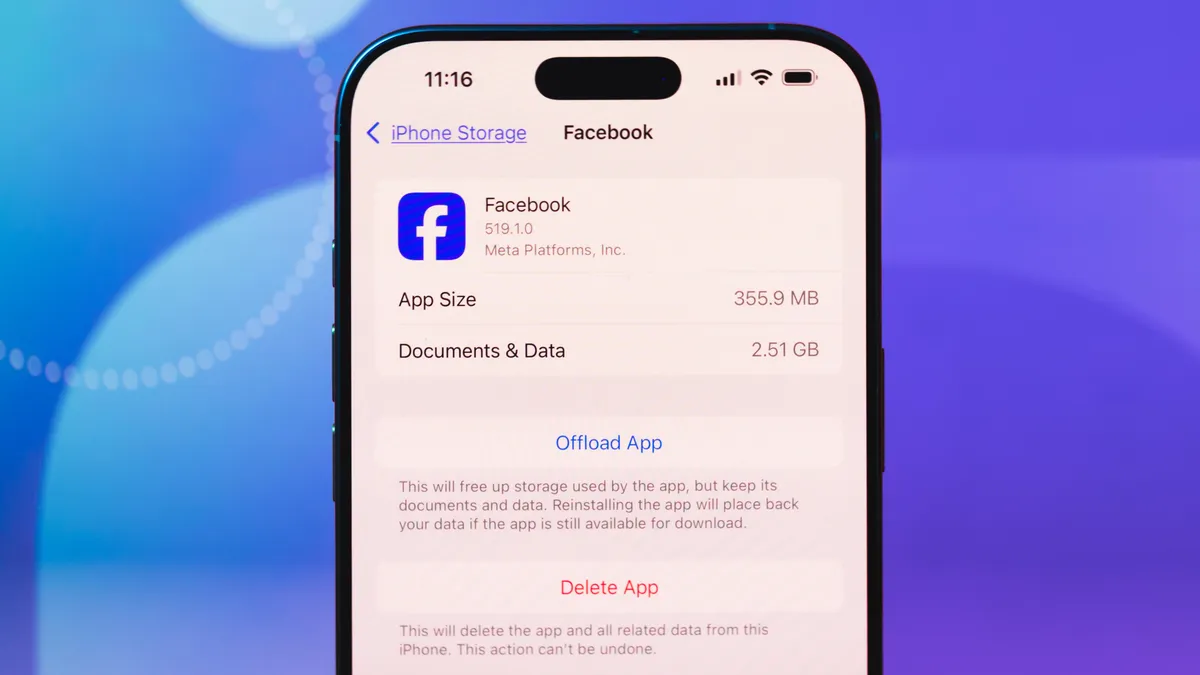
有时候,占用空间最大的不一定是应用本身,而是其中的“缓存”内容。
比如你曾下载离线观看的电影、音乐等,它们可能还保留在手机中。
可以前往 设置 > 通用 > iPhone 储存空间,浏览应用列表,找到可能下载内容的应用(例如 Netflix),点击应用后,在“删除应用”按钮下方可能会显示一份“已下载内容”列表,你可以直接滑动删除。
另外,如果系统给出“查看已下载的媒体”的建议,也可以点击查看来自多个应用的已下载内容,统一管理。
不过,这种方法并非对所有媒体类应用都适用。
例如 YouTube 和苹果的播客 App 不会在该页面显示下载内容,但如果它们在列表中占用空间很大,那说明它们确实存储了不少数据。你可以进入这些应用内部手动清理无用内容。
清理离线地图数据
如果你经常下载地图以供离线使用,这可能也是导致空间不足的原因之一。
进入“地图”应用,点击右上角的个人头像,再选择“离线地图”。
你可以通过滑动手动删除某个地图,或选择“优化储存空间”来自动移除不常用的地图。
特别声明:本文版权归文章作者所有,仅代表作者观点,不代表爱思助手观点和立场。本文为第三方用户上传,仅用于学习和交流,不用于商业用途,如文中的内容、图片、音频、视频等存在第三方的知识产权,请及时联系我们删除。

相关文章
-
苹果计划在2026年初推出新款 MacBook Pro、iPhone 17e 和 iPad
(彭博社)——知情人士透露,苹果公司正计划在2026年上半年推出一系列新产品,包括一款低端 iPhone
-
iPhone 17 发布日期:苹果重磅新品何时发布?
距离苹果旗舰 iPhone 16 系列发布已经接近一年,这也意味着 iPhone 17 的发布时间正快速临近。
-
iPhone 17 Air:让我既期待又担忧的苹果“对标 Galaxy S25 Edge”的新机
随着 Galaxy S25 Edge 的正式亮相,苹果粉丝也将目光投向了传闻中的 iPhone 17 Air。
-
如果 iPhone 17 这次还不升级屏幕刷新率,我真的要受够了
随着北半球气温升高,人们对下一代 iPhone(我们目前称之为 iPhone 17)的期待也在升温。