
iPhone 电池耗电快?关闭这 3 个设置也许能救命
如果你在意电池续航,那你应该考虑关闭一些功能,比如触觉震动(Haptic Feedback)。
你没看错:你的 iPhone 电池确实越来越不耐用了。这是因为每一块电池都会随着时间推移而逐渐衰退,储电能力下降。但即使你的 iPhone 已经用了几年,你也不应该整天都开着“低电量模式”。通过调整几个小设置,你的电池续航可能会有显著提升。
无论你是用 iPhone 导航、听音乐,还是发最后一条信息,最不希望的事情就是在关键时刻手机关机。与其频繁开低电量模式或到处找充电器,不如花一分钟检查以下几个设置。关闭几个耗电的功能,也许正是你的电池“急需的救命稻草”——而这些设置的修改只需要几秒钟。
此外,建议你也经常查看【设置 > 电池 > 电池健康与充电】菜单,了解当前电池的健康状况(80% 或以上为良好)、充电循环次数,以及电池是否处于“正常”状态。
以下是三个会影响 iPhone 电池续航的设置,我们将告诉你它们的作用,并如何关闭。
1. 关闭锁屏上的小组件(Widgets)
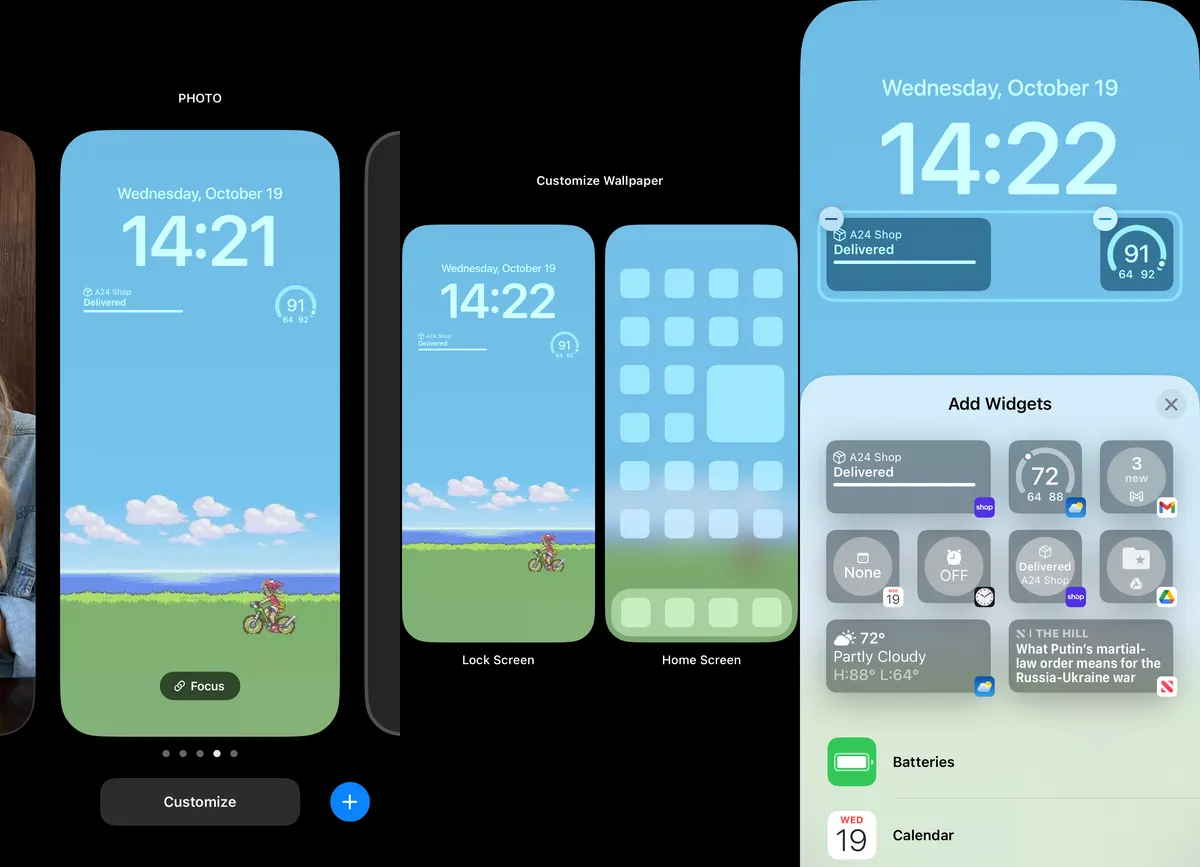
你锁屏界面上的小组件,其实会让 App 持续在后台运行,以便实时更新显示内容,比如天气、新闻、赛事比分等。这些 App 持续唤醒和获取数据,自然会加速耗电。
想节省电池,最简单的方法就是:不要在锁屏(或主屏)放小组件。
操作方法:
-
长按你的锁屏界面
-
向左或右滑动,选择一个没有小组件的锁屏配置
-
或者点击“自定”> 选择“锁定屏幕”> 点击小组件区域> 点击“–”符号移除各个组件
这样既不影响功能使用,又能节省电池。
2. 启用“减少动态效果”
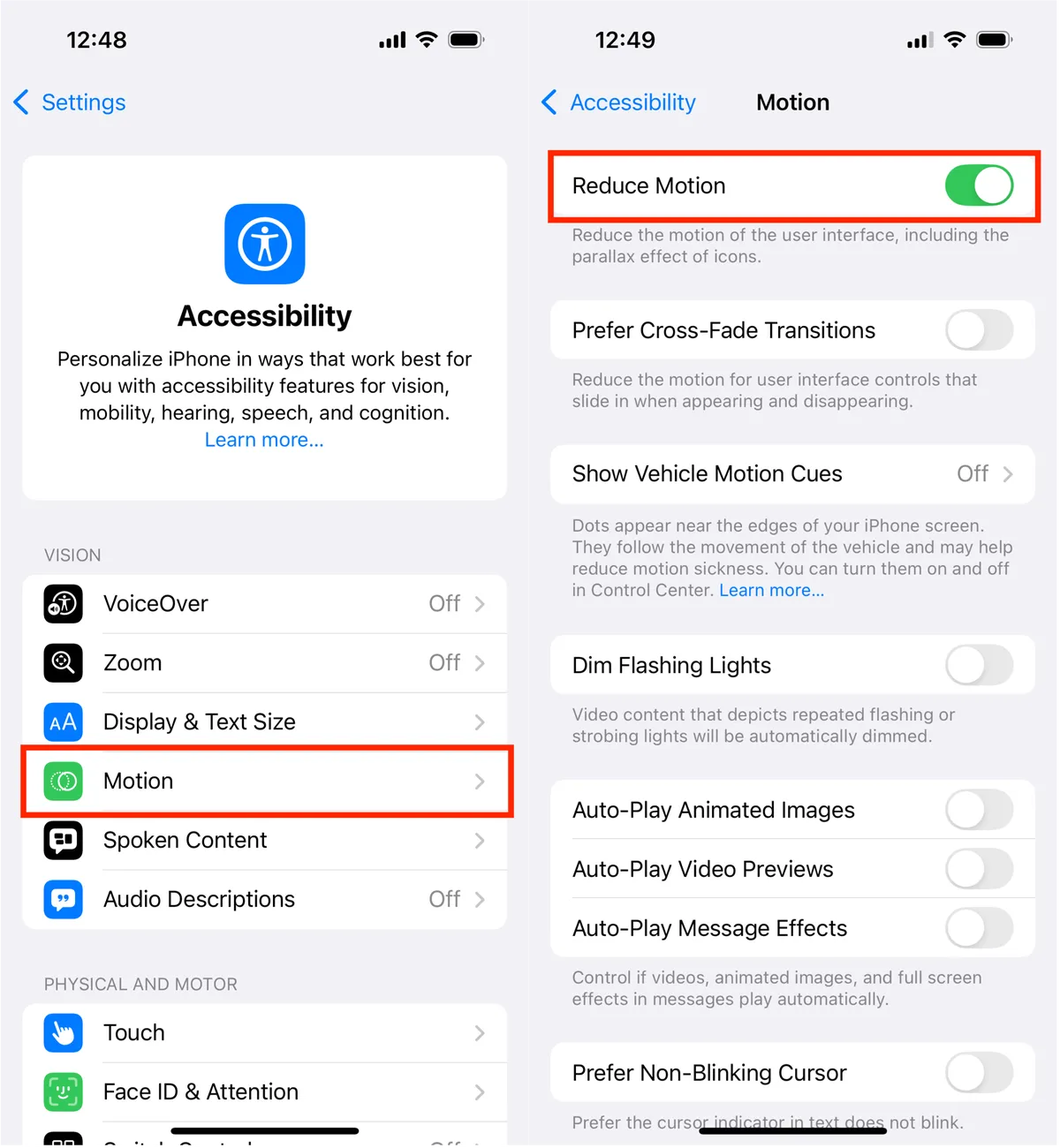
iPhone 系统界面拥有一些酷炫的动画效果,比如打开/关闭 App 时的滑动动画、启动 Siri 时的光效。这些动画虽然让手机更有“生命力”,但也会增加系统负担、消耗更多电量。
如果你希望 iOS 界面更省电、减少动画:
设置路径:
【设置 > 辅助功能 > 动作效果 > 开启“减少动态效果”】
这会减少系统过渡动画,让界面更加简洁,延长续航。
3. 关闭键盘的触觉反馈(震动)
iPhone 的键盘原本只有点击音效,直到 iOS 16 才引入了“触觉反馈”,也就是每次打字时会有轻微震动,让输入更有真实触感。
但根据苹果官网的说明:
“键盘触觉反馈功能可能会影响 iPhone 的电池续航。”
虽然苹果没有说明具体影响多大,但如果你已经打开了这个功能,想省电,建议关闭它。
操作方法:
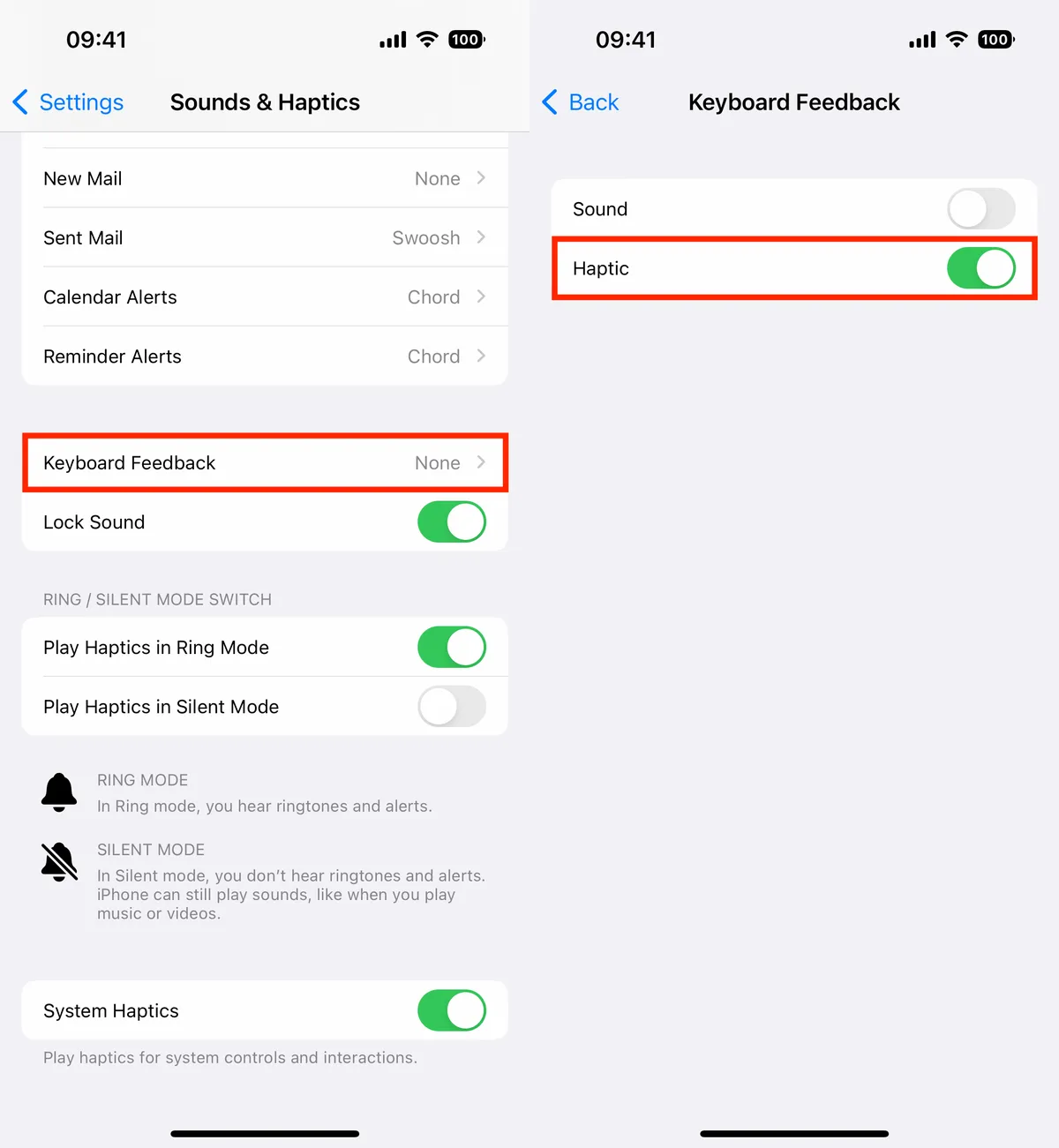
【设置 > 声音与触感 > 键盘反馈 > 关闭“触感”】
注意:该功能默认是关闭的,如果你曾经自己开启过,记得手动关掉。
额外提示
-
想更好地掌控电量?你可以试试只充电到 95%,以延长电池使用寿命
-
学会更方便地访问“控制中心”,能帮助你快速开关 Wi-Fi、蓝牙等也能省电
-
经常检查“电池用量”图表,看哪些 App 是电池杀手
特别声明:本文版权归文章作者所有,仅代表作者观点,不代表爱思助手观点和立场。本文为第三方用户上传,仅用于学习和交流,不用于商业用途,如文中的内容、图片、音频、视频等存在第三方的知识产权,请及时联系我们删除。

相关文章
-
5 个理由告诉你:今年别急着买 iPhone 17
曾几何时,苹果每隔几年就会对 iPhone 进行一次重大革新。一个全新型号(如 iPhone 4、5、6 等)通常会带来全新的外观,而其后的 “S” 版本则侧重于性能提升和细节打磨。
-
Apple iPhone 17 Pro Max:最新泄露确认重大设计升级
一则最新泄露信息显示,今年秋季(预计 9 月)即将发布的 iPhone 17 Pro Max 将搭载有史以来容量最大的 iPhone 电池,进一步细节现已曝光。
-
无需以旧换新,T-Mobile 送你免费 iPhone 16 Pro
好消息!现在你不必为了买新手机而一次性支付高额费用,甚至不需要每月分期付款。
-
为什么我今年会考虑 Galaxy Z Flip 7 而非 iPhone 17
虽然我内心是偏向苹果的(至少在智能手机方面),但如果我今年真的要换手机,三星确实给了我不少“背叛”的诱惑。